> ## Documentation Index
> Fetch the complete documentation index at: https://firecrawl.web3doc.top/llms.txt
> Use this file to discover all available pages before exploring further.

# Dify

> 了解如何在Dify上使用Firecrawl

## 为Dify工作流同步网站数据

Firecrawl可以在[Dify的LLM工作流构建器](https://cloud.dify.ai/)中使用。本页介绍了如何从网页中抓取数据，将其解析为Markdown，并使用他们的Firecrawl集成将其导入到Dify知识库中。

### 配置Firecrawl

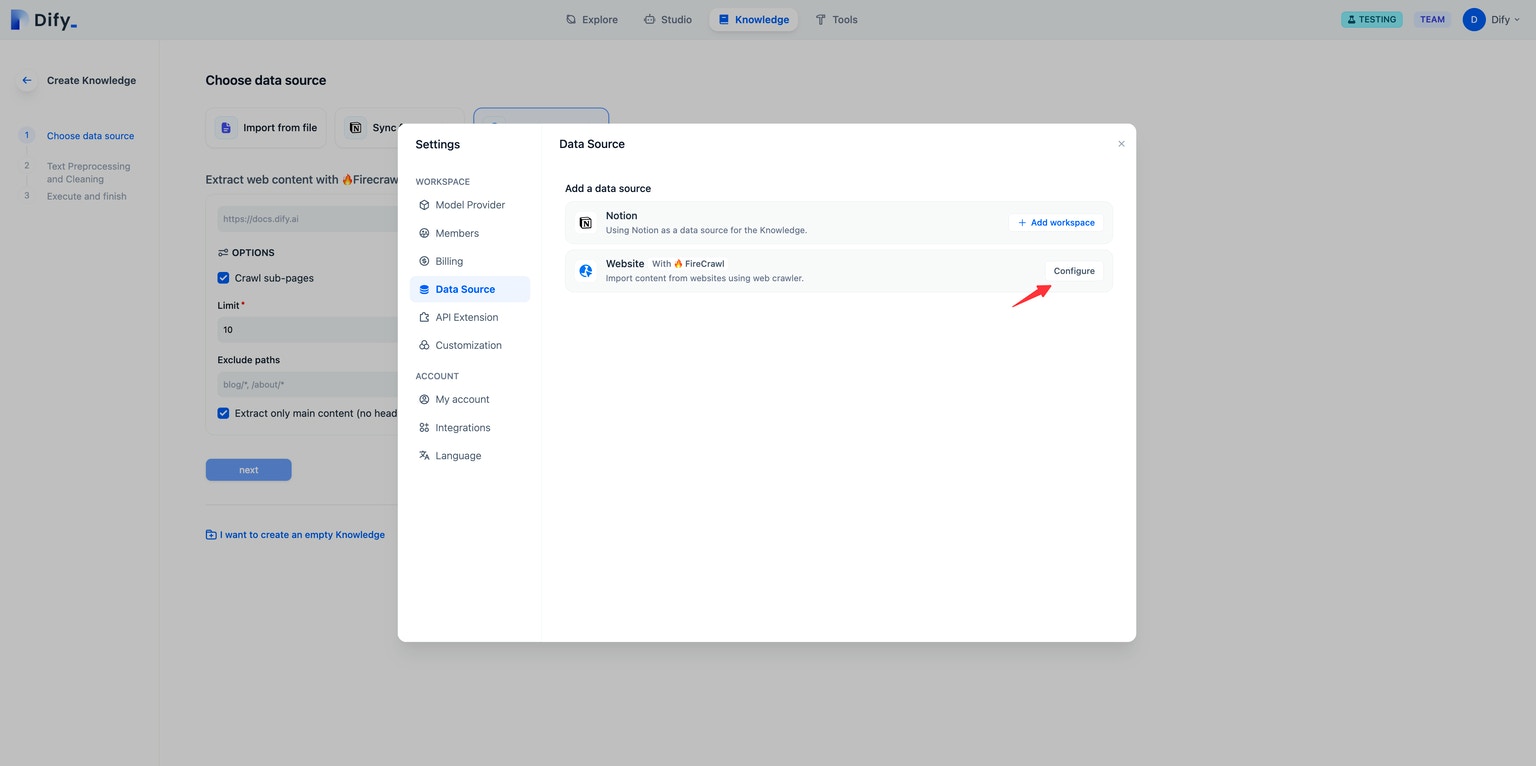
首先，您需要在设置页面的数据源部分配置Firecrawl凭证。

<img className="block" src="https://mintcdn.com/acme-9a1b4f3d/eo2-11L72PlIV-BL/images/fc_dify_config.avif?fit=max&auto=format&n=eo2-11L72PlIV-BL&q=85&s=5b31153ab22bf81d7b09ecfe5172b31d" alt="配置Firecrawl密钥" width="1536" height="766" data-path="images/fc_dify_config.avif" />

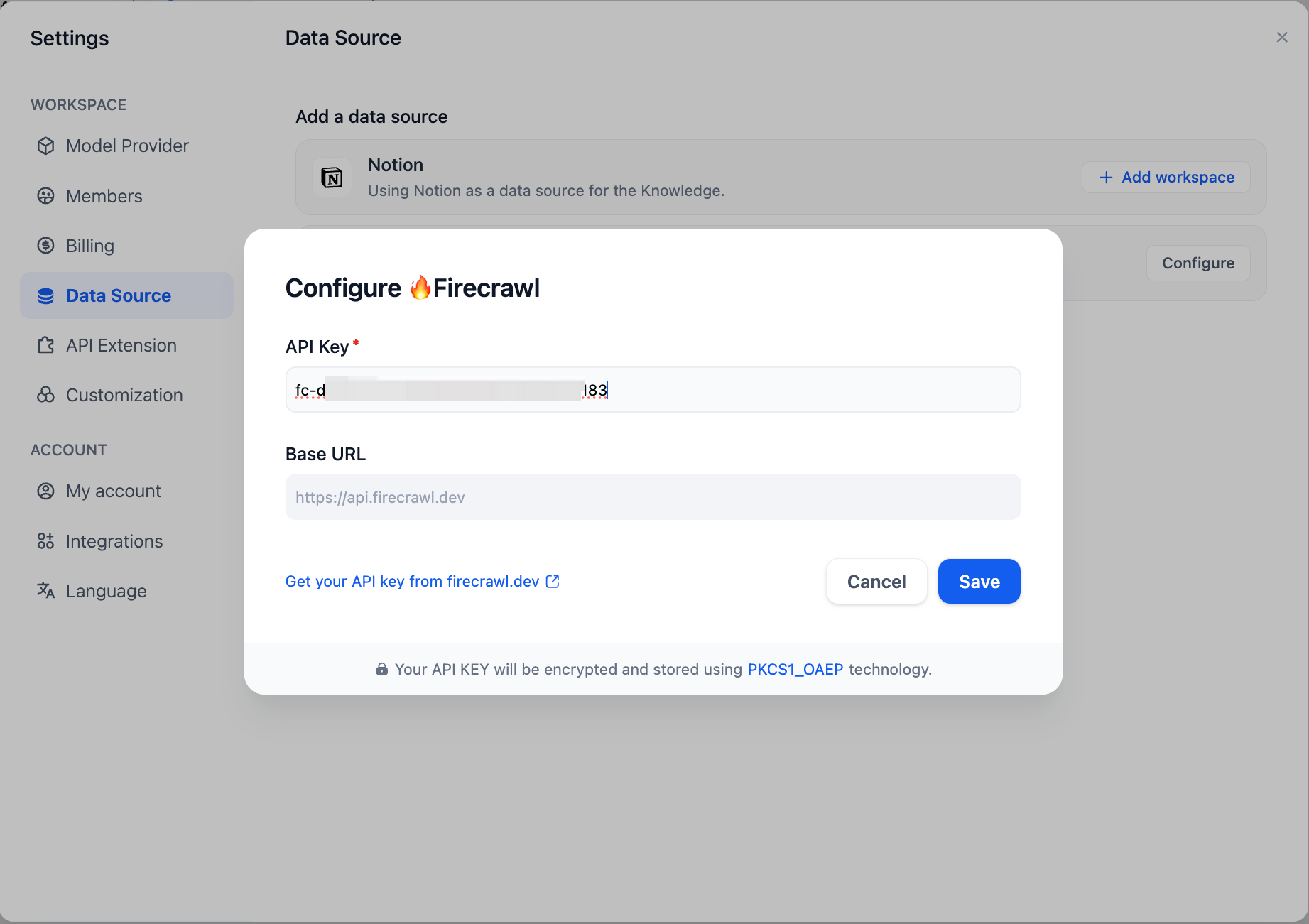
登录您的Firecrawl账户并获取您的API Key，然后在Dify中输入并保存它。

<img className="block" src="https://mintcdn.com/acme-9a1b4f3d/eo2-11L72PlIV-BL/images/fc_dify_savekey.png?fit=max&auto=format&n=eo2-11L72PlIV-BL&q=85&s=97cb630817bc7fe08e7a5c1a8db31fd1" alt="保存Firecrawl密钥" width="1843" height="1301" data-path="images/fc_dify_savekey.png" />

### 抓取目标网页

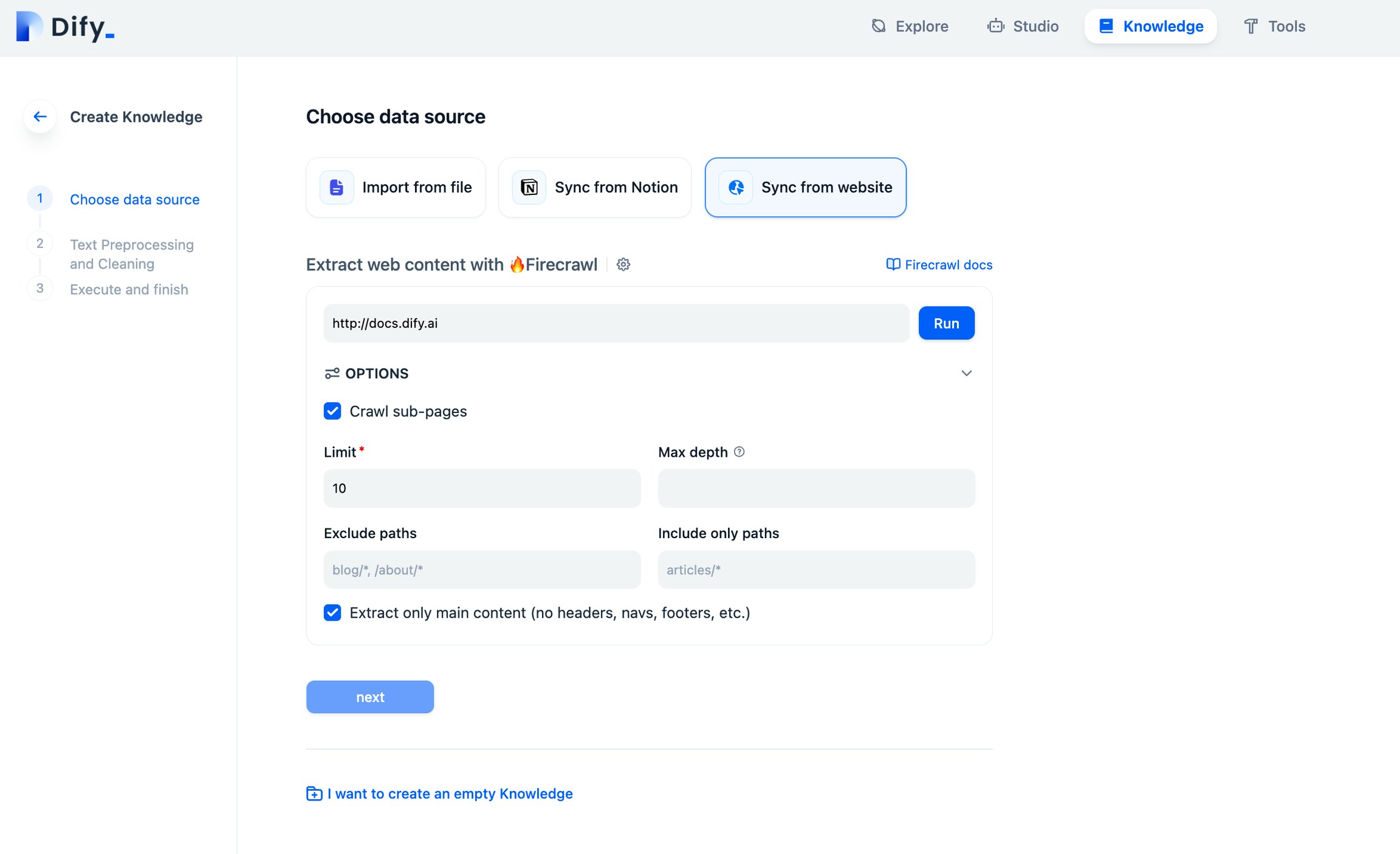
现在是有趣的部分，抓取和爬取。在知识库创建页面上，选择“从网站同步”并输入要抓取的URL。

<img className="block" src="https://mintcdn.com/acme-9a1b4f3d/eo2-11L72PlIV-BL/images/fc_dify_webscrape.webp?fit=max&auto=format&n=eo2-11L72PlIV-BL&q=85&s=2845420c2524e1a84e48915d84942310" alt="抓取设置" width="2304" height="1406" data-path="images/fc_dify_webscrape.webp" />

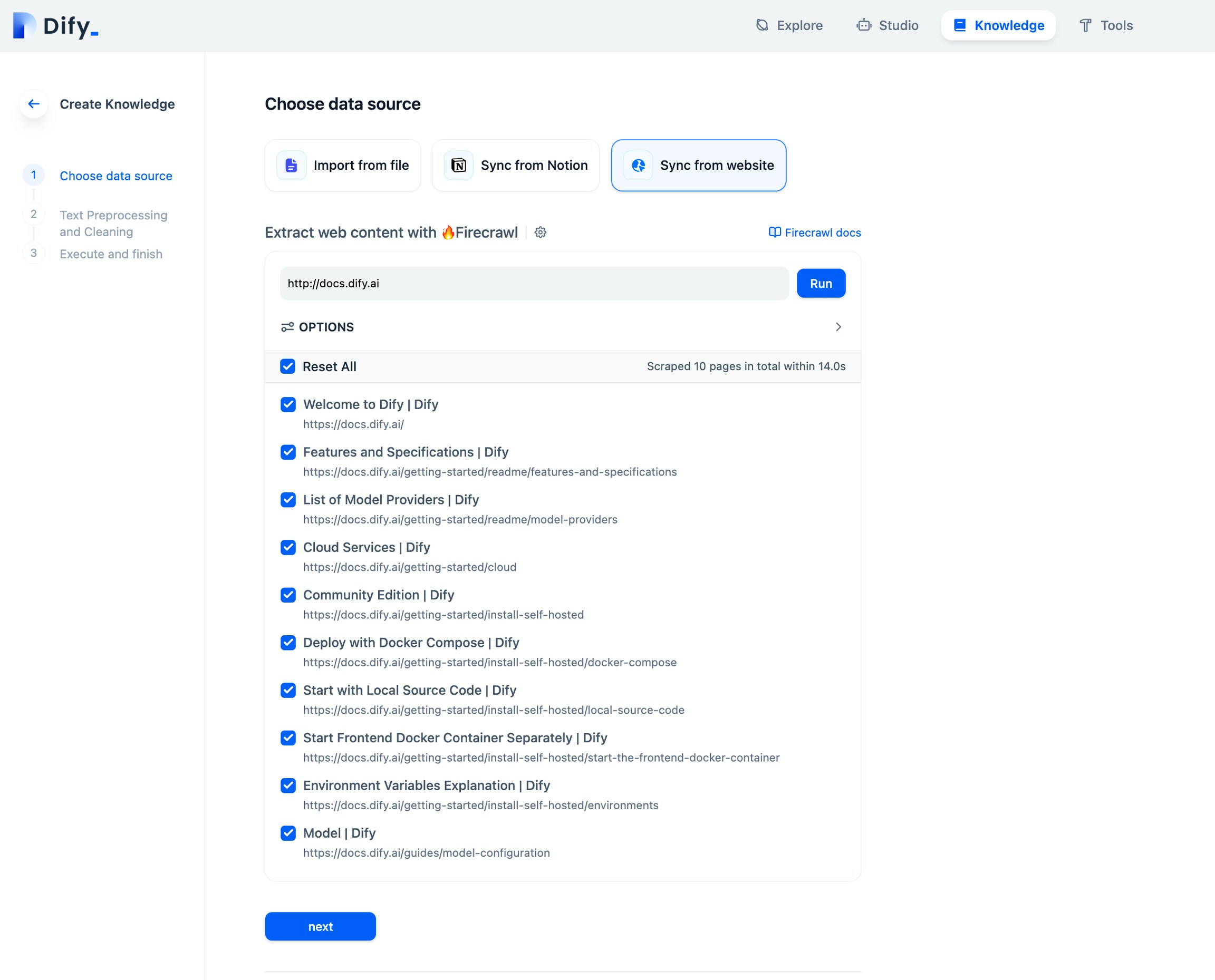
配置选项包括：是否爬取子页面、页面爬取限制、页面抓取最大深度、排除路径、仅包含路径以及内容提取范围。完成配置后，点击“运行”以预览解析后的页面。

<img className="block" src="https://mintcdn.com/acme-9a1b4f3d/eo2-11L72PlIV-BL/images/fc_dify_fcoptions.webp?fit=max&auto=format&n=eo2-11L72PlIV-BL&q=85&s=e8e36cf15d6ebc11960c7d33bde15b41" alt="设置Firecrawl配置" width="2304" height="1859" data-path="images/fc_dify_fcoptions.webp" />

### 查看导入结果

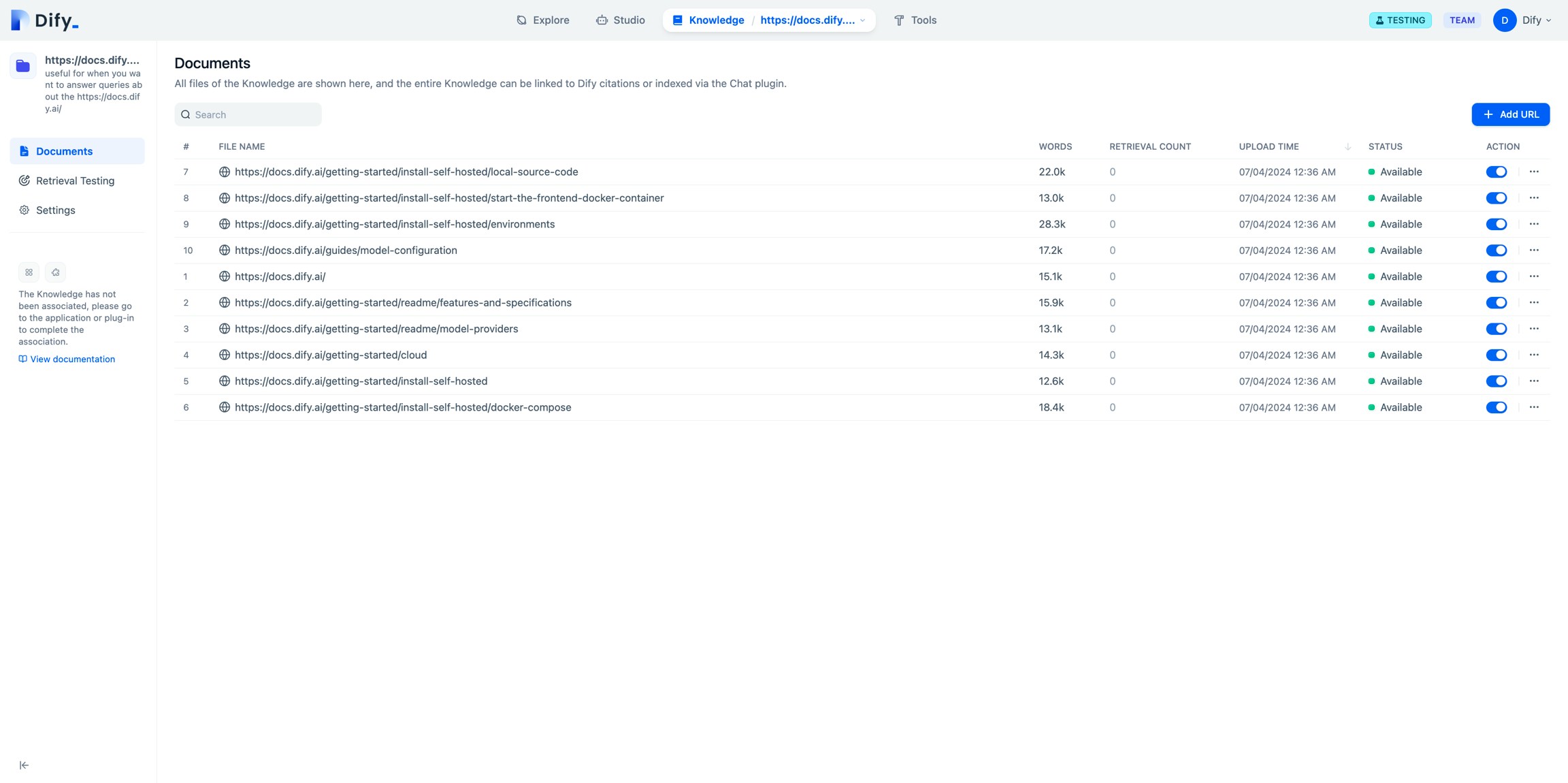
将网页解析后的文本导入后，它会存储在知识库文档中。查看导入结果并点击“添加URL”继续导入新的网页。

<img className="block" src="https://mintcdn.com/acme-9a1b4f3d/eo2-11L72PlIV-BL/images/fc_dify_results.webp?fit=max&auto=format&n=eo2-11L72PlIV-BL&q=85&s=eb2a2fee22e1a0f866502d500b82b541" alt="查看Firecrawl抓取的结果" width="2304" height="1150" data-path="images/fc_dify_results.webp" />